CloudGarageのDev Assist Programの無償VM使ってみた
a-know さんの記事を読んで知った CloudGarage の DevAssistProgram に応募してみたら、審査に通ったので早速触ってみた。
CloudGarage の無償インスタンスを利用して kubernetes クラスタを構築してみる - えいのうにっき
CloudGarage
CloudGarage というのは NHN テラコスが今年の夏頃ローンチしたパブリック IaaS で、定額料金を謳っている。例えば BOX3/1GB というプランでは月々固定の 1480 円で 1Core/1GB/50GB の仮想マシンが同時に 3 台まで使える。
“クラウド”と名のつくサービスで従量課金ではなく定額なのは珍しいし枠内なら使い放題というのも面白い。
現在は在庫不足で無料お試しやいくつかのプランが制限されている。そうせざるを得ないほど好評らしい。他のプランは申し込めるし制限されているプランも予約できるそうなので、興味ある方は是非そちらをどうぞ。
[更新]CloudGarage4プランおよび無料お試しプラン新規申込み受付停止のお知らせ | CloudGarage - クラウドガレージ
Dev Assist Program
今回応募した Dev Assist Program (DAP) は開発者向けのインスタンス無償提供制度で「エンジニアの好奇心やアイディアをカタチにする」ためのプログラムだそう。審査はあるらしいが、ウェブサービス開発者、開発コミュニティ、スタートアップ企業に無償でインスタンスを提供するというなんとも太っ腹な制度 😳
開発者向けインスタンス無償提供制度 Dev Assist Program (DAP) | CloudGarage
提供されるのは先程紹介した BOX3/1GB プランを 1 年間なので、スペックは高くないものの 3 台の VM がタダで 1 年間も使えることになる。なんとも太っ腹である。
応募してみた
応募は非常に簡単で名前やメールアドレスに加えて、
- どんな活動をどんな目的でするのか
- PR 活動へ協力するか
をフォームに書いて送信するだけだった。
自分は 先日ブログにも書いたGemTester を実行したり、結果を保存・表示するダッシュボードを動かす場所が欲しかったのでその旨を書いた。
先週の金曜日 (祝日) に応募して、今日 (月曜日) の 15 時頃に審査完了のメールが来た。めっちゃ早い ✨
使ってみた
とりあえずインスタンスを立ち上げて SSH ログインするところまでやってみた。
コントロールパネルにログインするとまずプランを購入する必要がある。購入と言っても金額は 0 円の DAP 用のプランが用意されているのでそれを選択して購入する。
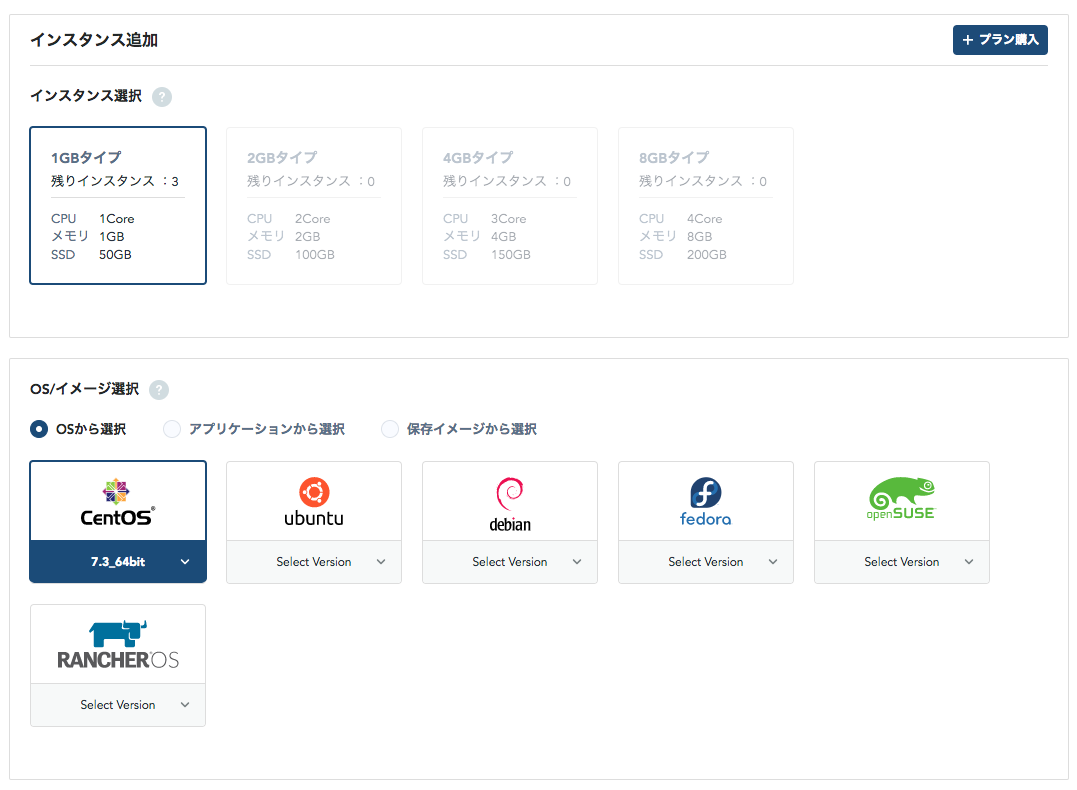
そうするとインスタンスが作成できるようになる。「インスタンス追加」ボタンをクリックすると簡単な作成画面が表示されるのでポチポチ設定していく。
最初はインスタンスの種類の選択だが、DAP だと 1GB タイプしか選べない。OS/イメージも主要なものは用意されているし、Rails や WordPress なんかのイメージもある。
次は接続を許可するポートを選ぶ。任意のポートは指定できず、リストにあるポートから選ぶ。任意のポートを開放したい場合は全開放にしておいてインスタンス内で iptables を設定するのがよさそう。

次は SSH 鍵の設定。インスタンス作成時に SSH 公開鍵を登録する場合は予め登録しておいた鍵を使うか、ここで新しい鍵を作成する。ここで作成した場合、秘密鍵はブラウザからダウンロードする。

最後にインスタンス情報を入力する。ここのインスタンス名はローカルのホスト名にもなる。
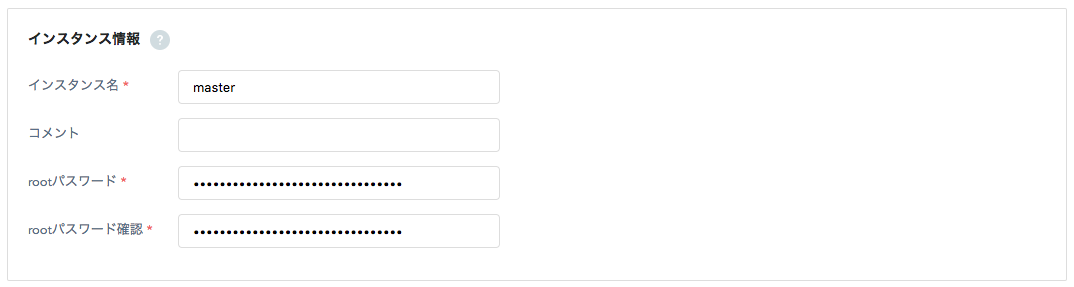
あとは「インスタンス作成」ボタンをクリックすれば作成される。時間を計ってみたが 20 秒程度で作成された。はやい ✨
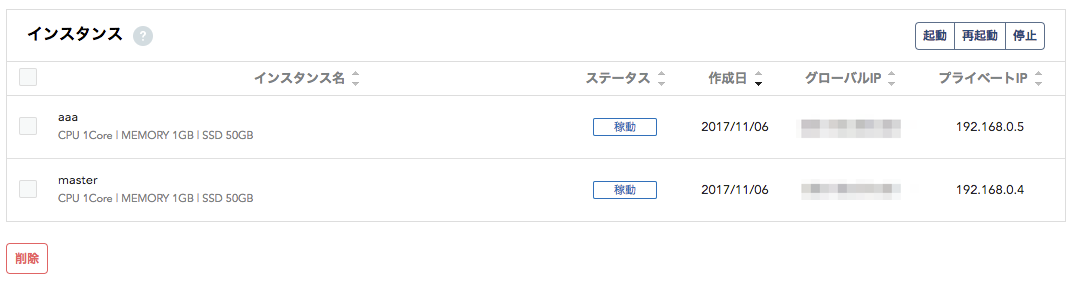
作成されるとこんな感じで一覧表示される。
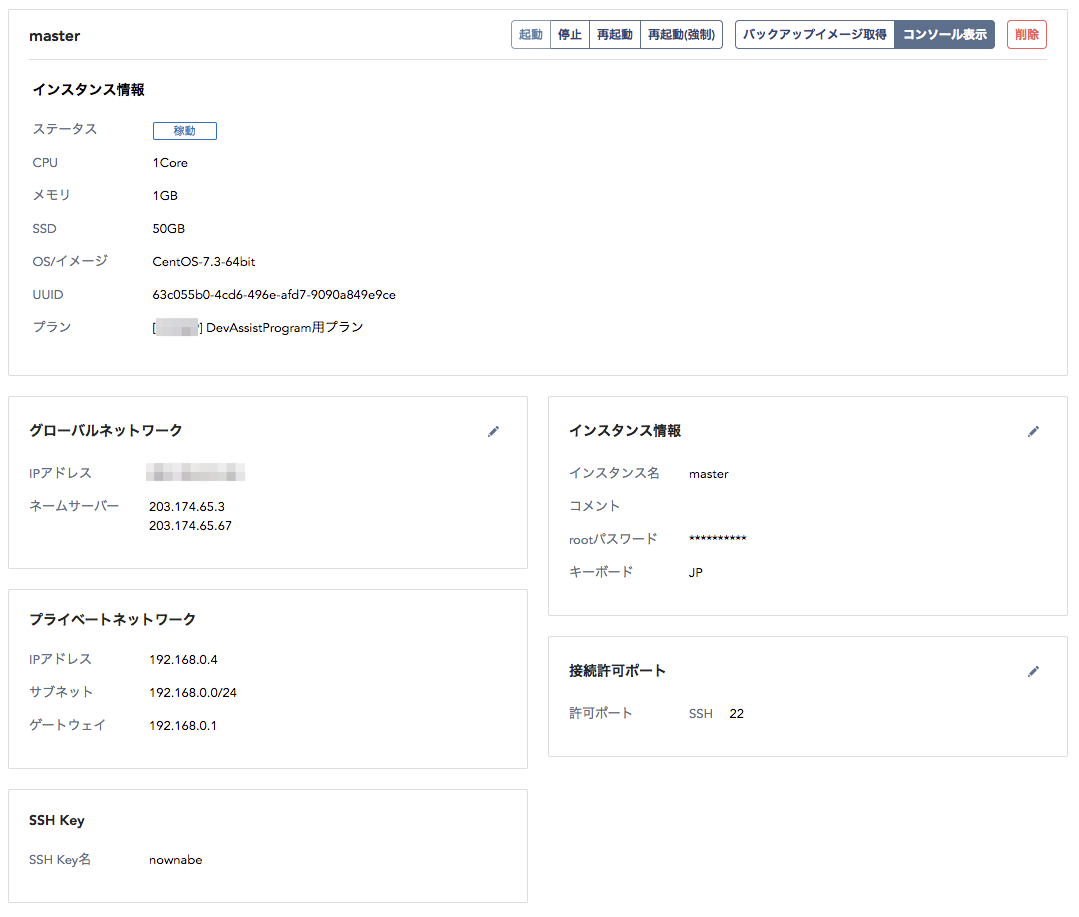
インスタンスの詳細画面はこんな感じ。グローバル IP を使う/使わない、ルートパスワードの変更、接続許可ポートの変更、なんかができる。
表示されているグローバル IP アドレスに root ユーザーで、ダウンロードした秘密鍵を使って SSH すると無事ログインできた。
1 つ注意点として、作成時に SSH 鍵を使うようにしても PasswordAuthentication yes になっているのですぐ変更しておいた方がよさそう。
感想
まだ全然使ってないけど CloudGarage のファンになった ☺️
まず開発者やコミュニティに無償で提供してやろうっていうのが粋だし、多機能を目指さずシンプルに使いやすいところを目指しているのが伝わってくるし1、実際そうなので素晴らしい。DAP という強い後ろ盾はあったものの、IaaS や VPS で何一つ迷うポイントがなかったサービスは多分 CloudGarage が始めてだと思う。
応援していきたいし、上手く活用していきたい 💪
Footnotes
-
違ったらすみません ↩